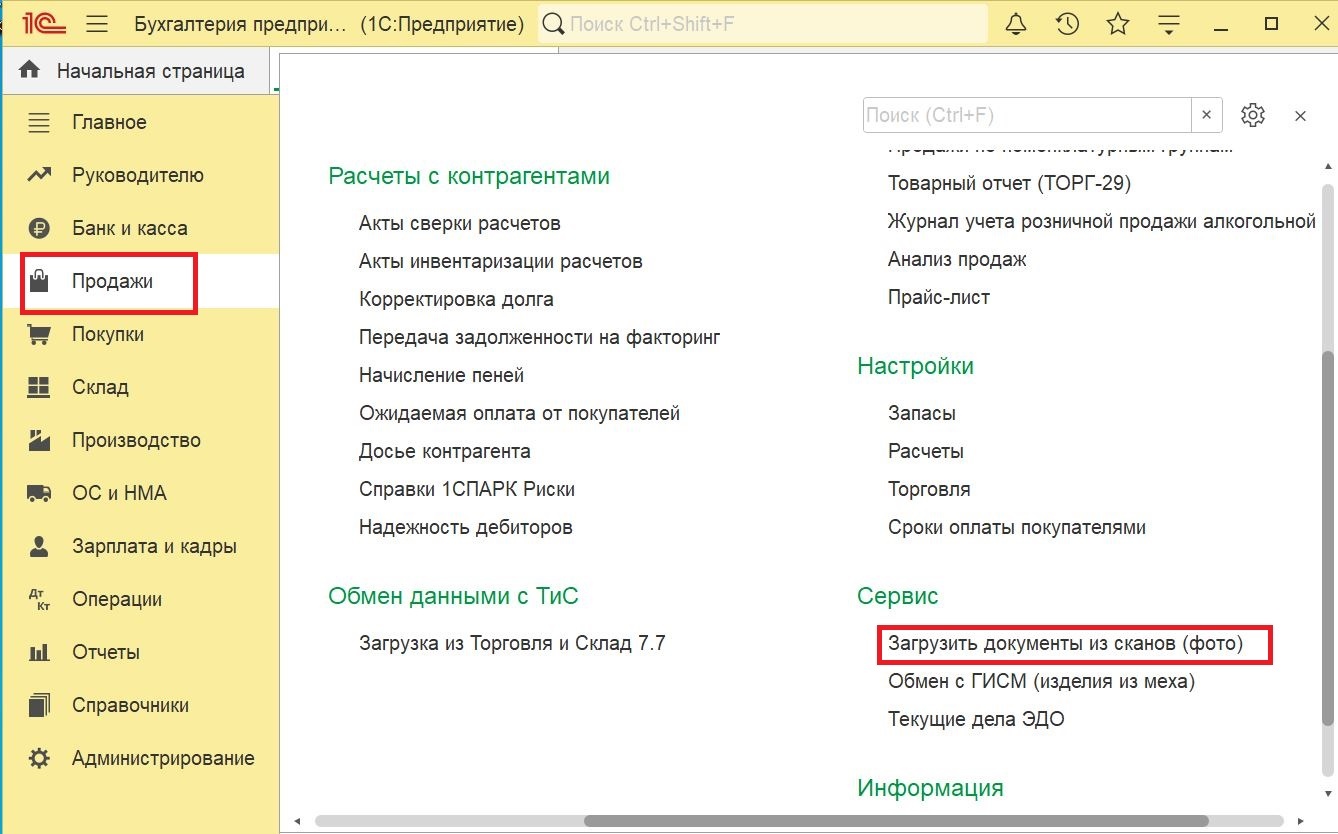
Для начала работы нужно открыть рабочее место "1С:Распознавание первичных документов" (1С:РПД).
В разделе главного меню "Продажи" или "Покупки" перейдите в раздел "Сервис" и выберите пункт "Загрузить документы из сканов (фото)".
Для простого интерфейса программы "1С:Бухгалтерии" путь будет другой: "Документы" - "Основное" - "Загрузить из скана (фото)".
Добавление документов
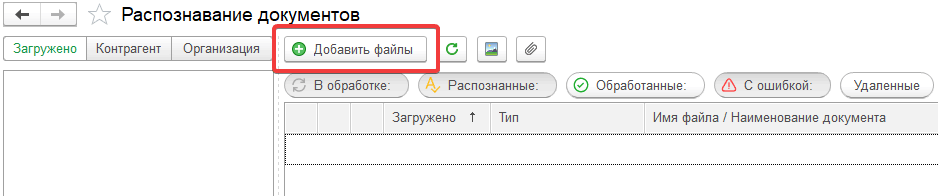
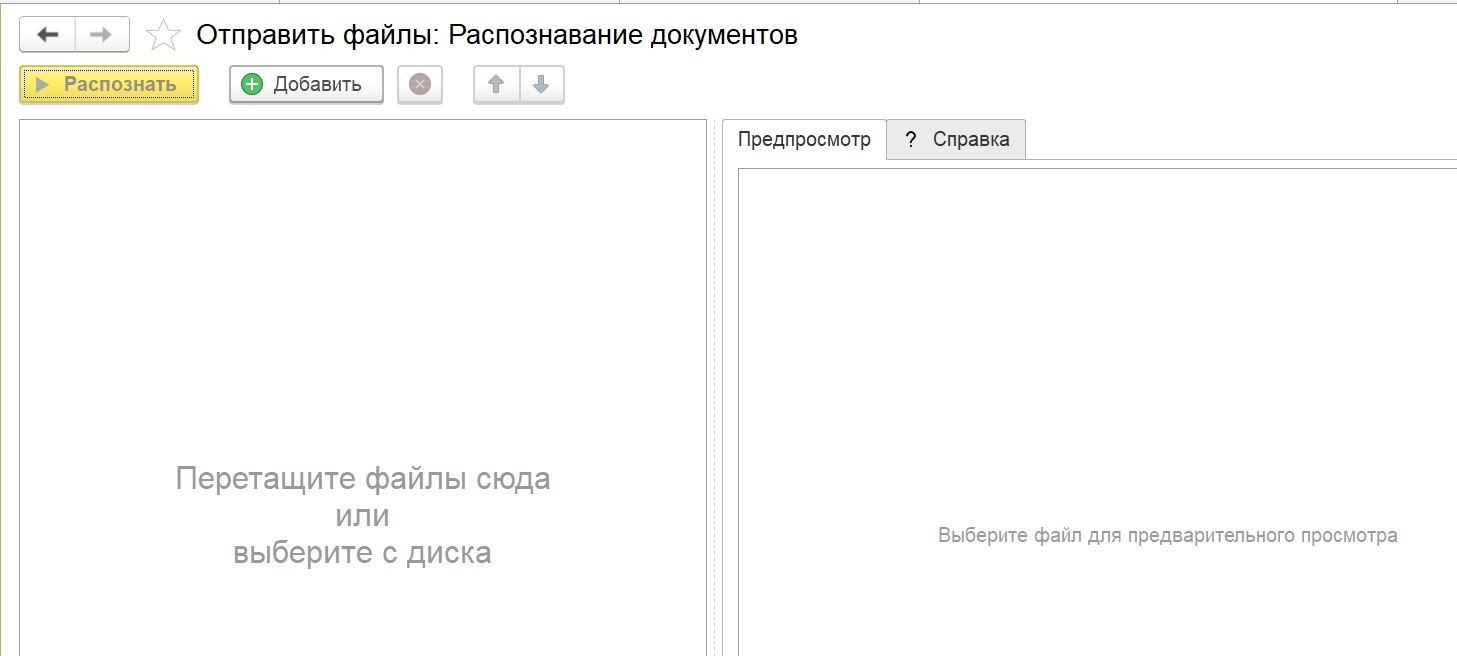
Для загрузки документов нажмите на кнопку "Добавить файлы" в рабочем месте 1С:РПД. Откроется форма добавления файлов – сохранённые на компьютере документы можно просто перетащить в неё или выбрать с диска.
Документы в "1С:Распознавание первичных документов" можно отправлять удаленно с помощью удобного бесплатного мобильного приложения "1С:Сканер документов". Его можно использовать самостоятельно (например, как замену потоковому сканеру) или подключить к нему сотрудников компании или поставщиков. Инструкцию по подключению мобильного пользователя и загрузке документов можно посмотреть здесь
Распознавание документов
Для начала распознавания загруженных документов нажмите на кнопку "Распознать".
Лучше загружать и отправлять на распознавание сразу несколько документов, а не каждый документ по-отдельности – так распознавание займет меньше времени.
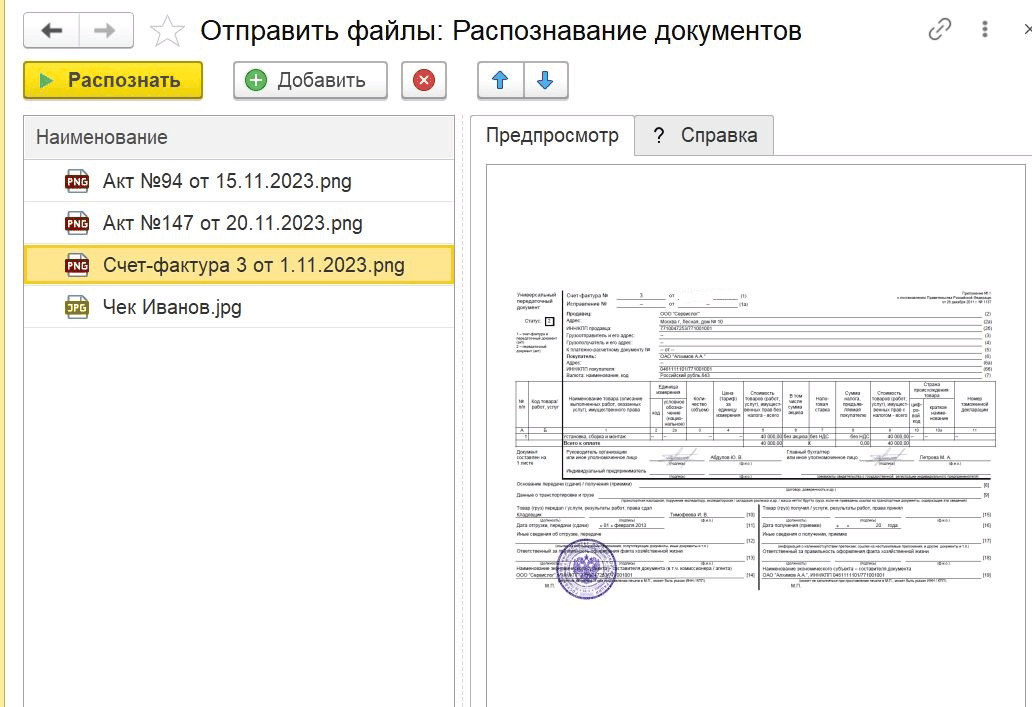
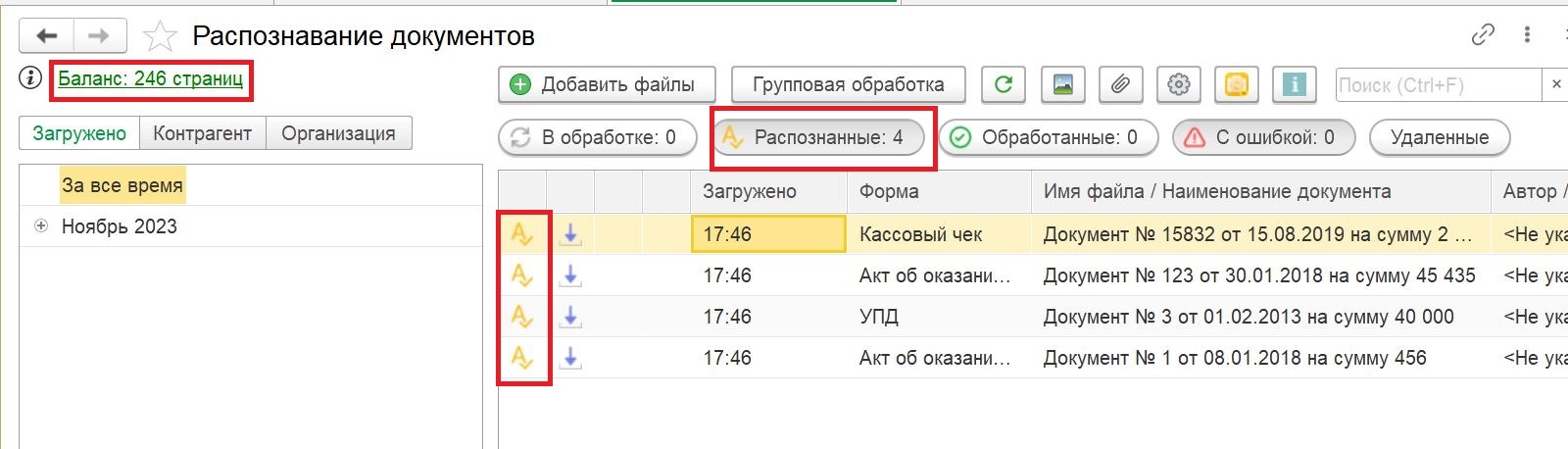
Процесс распознавания может занять некоторое время, но обычно первые документы готовы в течение 1-2 минут. После того, как документы распознались – их статус меняется на Распознанный (в левой колонке строки документа показывается иконка  ), а Баланс уменьшается на количество распознанных страниц.
Обработка документов
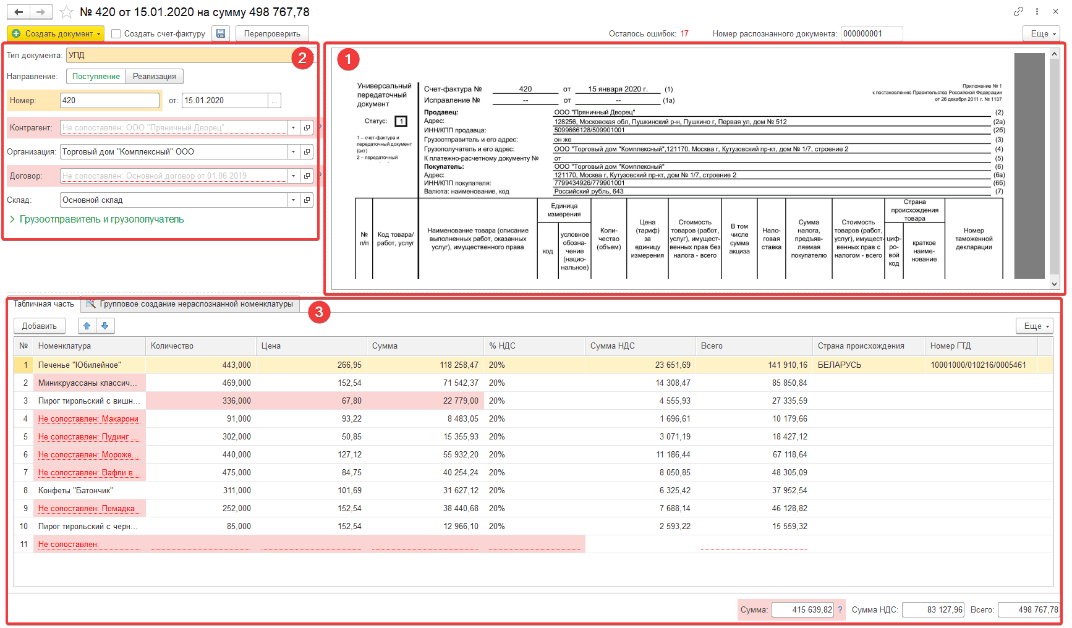
Перед созданием документа в базе 1С его нужно проверить. Для начала проверки распознанного документа дважды кликните по нему.
В любом открывшимся документе будет 3 блока: (1) изображение исходного документа, (2) шапка документа и (3) его табличная часть.
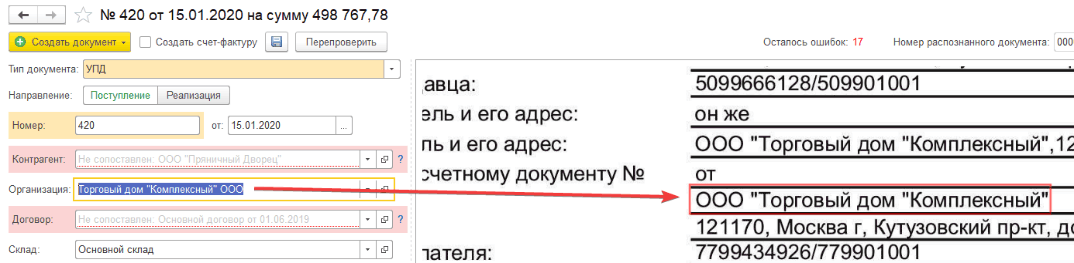
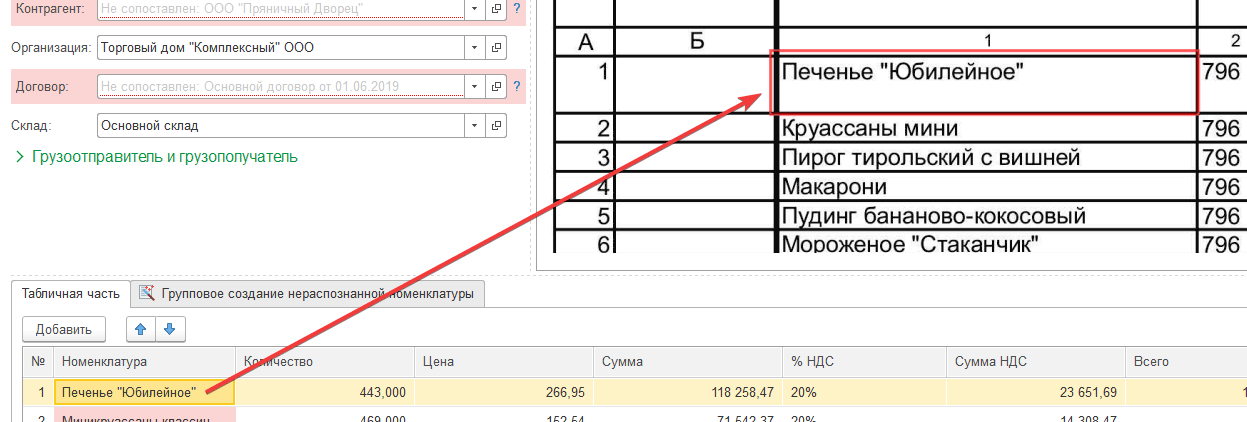
Если выделить данные в полях в шапке или табличной части открывшегося документа, то они подсветятся в изображении исходного документа. Это сделано для упрощения проверки корректности распознавания.
Создание нового объекта
Если какого-то объекта нет в базе (например, поставщика или номенклатуры), то их можно создать прямо здесь, в рабочем месте 1С:РПД.
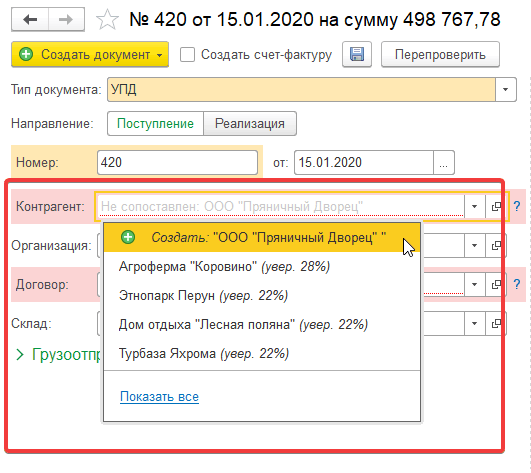
Например, создадим нового контрагента.
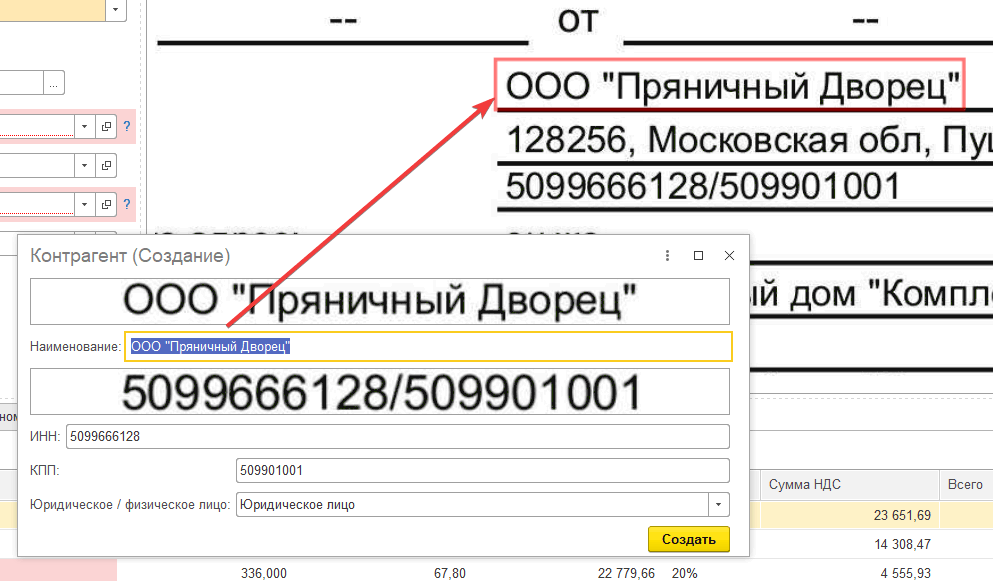
Кликните мышкой в поле "Контрагент" и выберите "Создать". Откроется форма создания контрагента – значения в неё автоматически подставятся из распознанной информации, вручную вводить название, ИНН, КПП не придется.
Проверьте их правильность и нажмите на кнопку "Создать".
Групповое создание номенклатуры
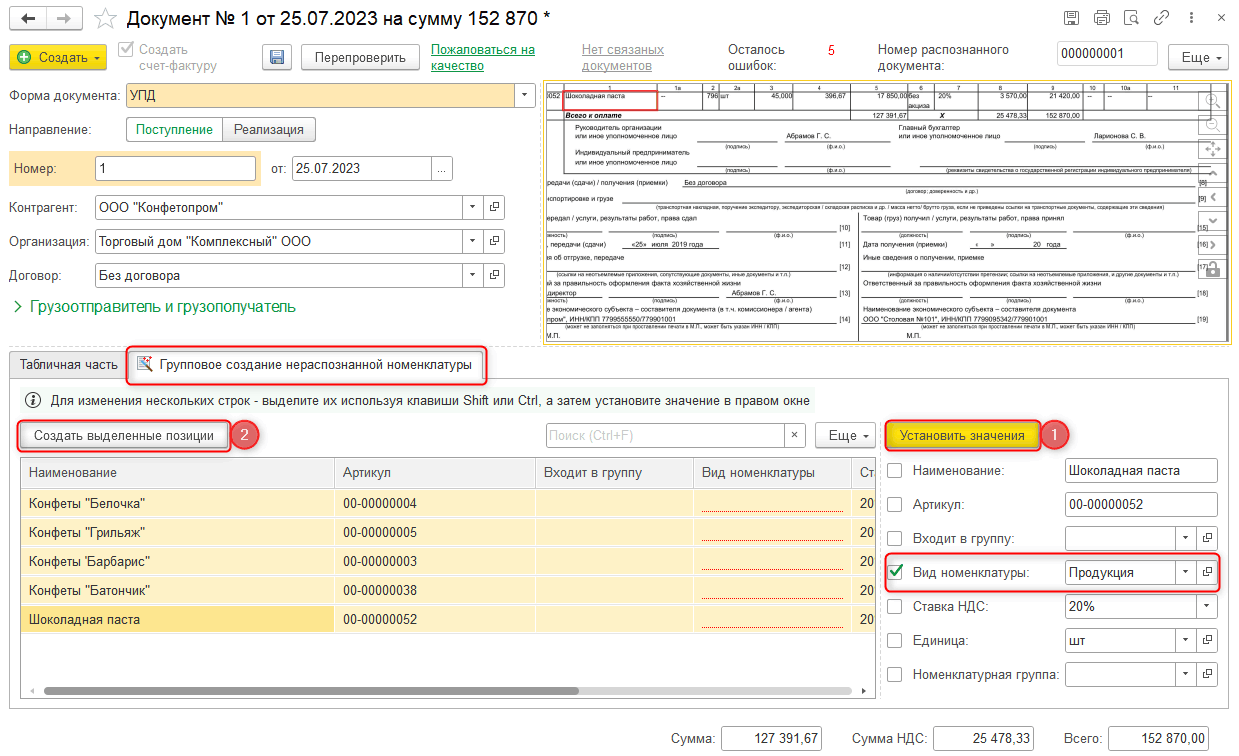
Если в документе много новой номенклатуры, то воспользуйтесь функцией группового создания номенклатуры.
Кликните на вкладку "Групповое создание нераспознанной номенклатуры", заполните параметры для списка номенклатуры и нажмите на кнопку "Установить значения", а после на кнопку "Создать выделенные позиции".
Создание документа в базе 1С
После проверки документа можно переходить к его созданию в базе 1С. Нажмите на кнопку "Создать документ" в левом верхнем углу формы и выберите нужный тип документа.
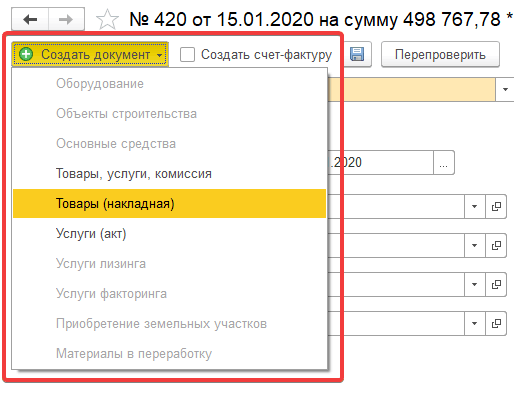
Для ускорения проверки документов, после создания документа в базе 1С откроется следующий документ, требующий проверки.
Работа с неунифицированным документом
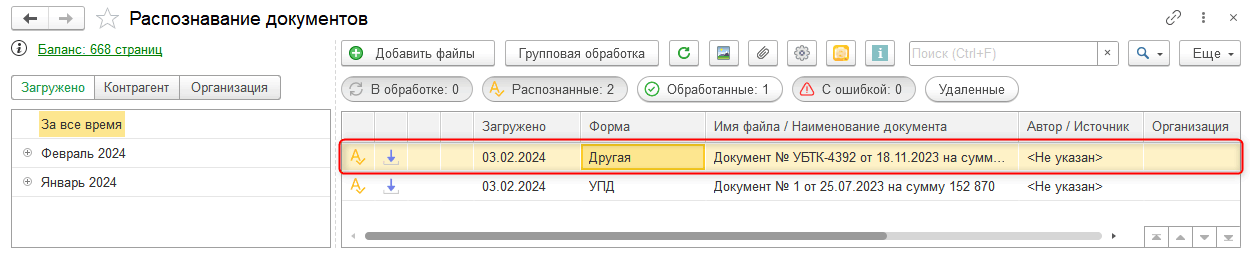
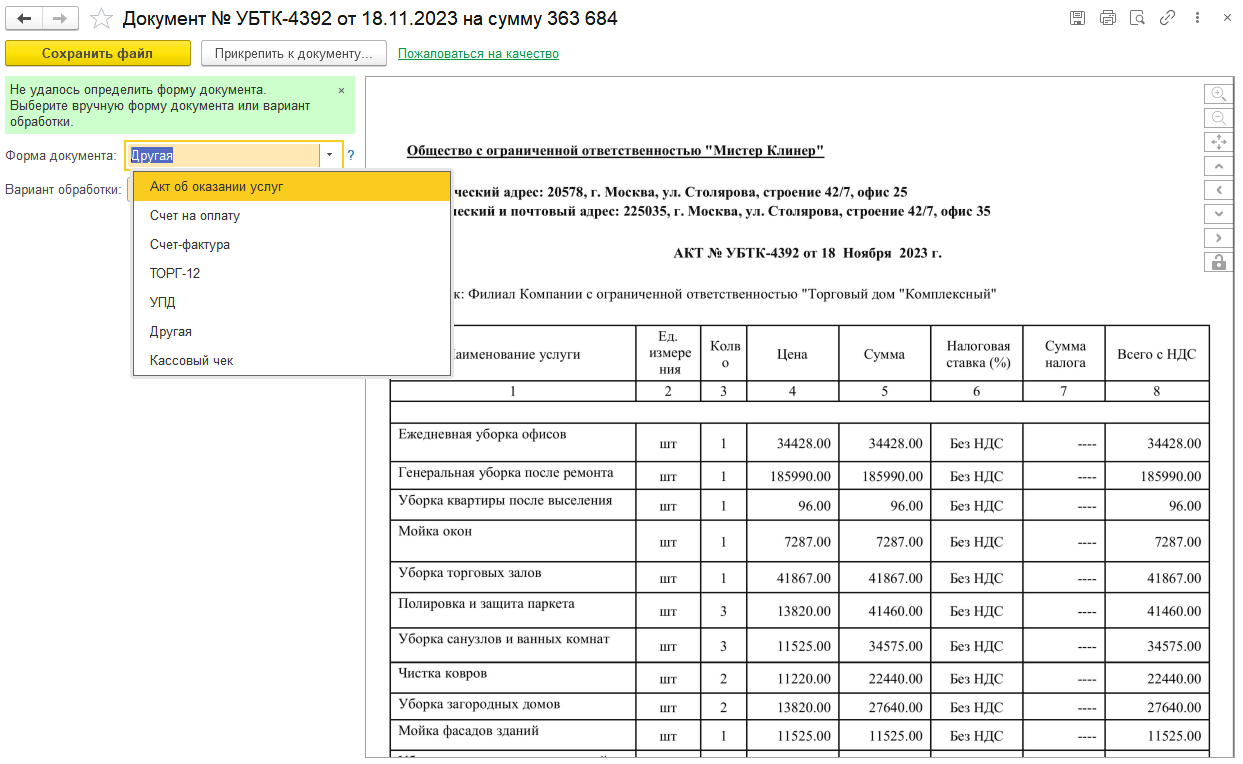
После загрузки и распознавания неунифицированного документа его "Форма" определилась как "Другая". После открытия такого документа вначале нужно вручную выбрать "Тип документа" из выпадающего меню. После этого работа с документом происходит точно также, как это было описано выше.
Ваши вопросы задавайте, пожалуйста, на support@ocr.1c.ai.
Спасибо за внимание и приятного распознавания!